https://forums.linuxmint.com/viewtopic.php?t=359597
Try:
CODE: SELECT ALL
sudo apt autoremove Then see if the update works now.
https://forums.linuxmint.com/viewtopic.php?t=359597
Try:
CODE: SELECT ALL
sudo apt autoremove Then see if the update works now.

I got it after a few tries, it’s working perfectly!
Actually, N8N in cyberpanel is a bit tricky to make it work.
STEPS:
1 - Create a Website, which will redirect to your n8n container (such as n8n.yourdomain.com 1), do not forget to enable SSL for it.
2 - Create a folder with name “files” on public_html, jikasub domain lokasinya di /home/yourdomain.com/n8n.yourdomain.com/files , permision buat 777
3 - Pull the n8n image and create the container with name “myn8ndocker”. Some relevant information to add to your env data:
WEBHOOK_URL  -   YOUR N8N URL // your full n8n url here, to enable webhooks, make sure you add https
VUE_APP_URL_BASE_API  -   YOUR N8N URL // same as above
Do not forget to add a persistent volume, in volumes, add:
/home/node/.n8n - /home/yourdomain.com/n8n.yourdomain.com/files
4 - Get it mind your forward port added and login into your ssh. Edit your /usr/local/lsws/conf/httpd_config.conf file with your favorite editor and add the following code in the end of the file:
extprocessor myn8ndocker {
  type                    proxy
  address                 http://127.0.0.1:5678
  maxConns                100
  pcKeepAliveTimeout      60
  initTimeout             60
  retryTimeout            0
  respBuffer              0
}
Save your file!
5 - Go back to your website created in the first step and edit it’s .htacess, adding the following code: dibuat lewat rewrite rules
RewriteCond %{HTTPS} !=on
RewriteRule ^ https://%{HTTP_HOST}%{REQUEST_URI} [L,R=301]
REWRITERULE ^(.*)$ http://myn8ndocker/$1 [P]
6 - Restart litespeed service and be happy!
https://community.n8n.io/t/install-n8n-on-docker-in-cyberpanel/14029/2
Mengatasi Linuxmint / Ubuntu Emergency Mode Tidak bisa masuk desktop
1. ketahui list drive nya, dengan perintah : lsblk
2. lakukan perintah : e2fsck /dev/sda... , titik ganti dengan nomor. saya pilih yang kapasitasnya palingg besar yang mungkin itu berisi home linux. jika ada pesan drive tersebut mounted, lakukan perintah :
umount /dev/sda...
setelah itu baru :
e2fsck /dev/sda...
jika ada pertanyaan y, jawab saja y, supaya bisa dibenahi.
setelah selesai ketik perintah
reboot
in syaa Allah masalah beres
https://support.exabytes.co.id/id/support/solutions/articles/14000138240-muncul-initramfs-fsck-pada-ubuntu-20
Panduan bagaimana mengatasi ketika adanya pesan initramfs fsck setelah melakukan reboot pada Ubuntu 20. Untuk mengatasinya, pastikan anda login ke server anda menggunakan VNC lewat client area.
Gambar lebih detail seperti di bawah ini.
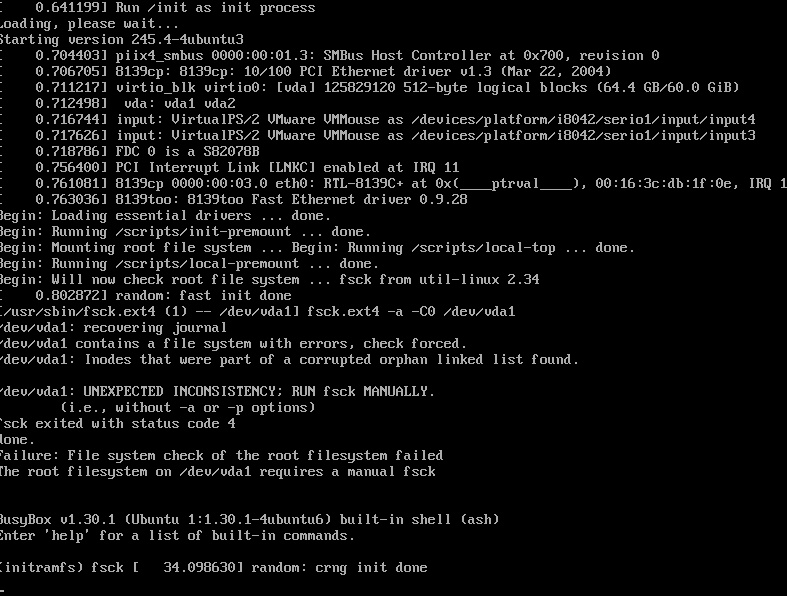
Untuk mengatasi ini, gunakan syntax fsck berikut :
# fsck -y /dev/vda1
Ketika sudah selesai, gunakan exit untuk keluar dari BusyBox.
# exit
Kemudian tidak lama, anda akan masuk ke login Ubuntu 20.
Sumber : http://doniferdiantoid.blogspot.com/2016/03/mengatasi-eror-saat-booting-di-linux.html
Assalamu'alaikum
Dalam postingan saya kali ini saya akan sharing tentang cara mengatasi error saat booting di linux mint. Yang saya maksudkan error saat booting adalah saat booting kita terjebak di simbol Linux mint seperti gambar di bawah.

Seperti masalah yang telah saya alami sebelumnya, Biasanya di akibatkan karena di saat komputer sedang bekerja dan banyak aplikasi atau browser yang di buka setelah itu kita matikkan atau kita restart tanpa menutup aplikasi atau Web browser terlebih dahulu, maka ketika kita menghidupkan kembali komputer yang menggunakan linux mint akan mengalami masalah yang sama yaitu pada saat booting. cara memperbaikinya adalah sebagai berikut :
1. Ketika sudah muncul logo linux mint kita tekan ctrl + alt + f2.
2. Kemudian akan muncul tampilan linux mint berbasis text.
3. Setelah itu kita login seperti kita masuk ke linux mint biasanya.
4. Ketika telah masuk ke linux mint kita masuk sebagai user root dengan
mengetikkan perintah $su setelah itu enter dan masukkan pasword root.
5. Kemudian start mode GUI dengan mengetikkan perintah #service mdm start kemudian tekan enter, Setelah itu tunggu hingga muncul mode gui linux mint. Kemudian linux mint bisa di gunakan seperti biasa.
Sekian postingan saya kali ini, semoga bermanfaat..
Wassalamu'alaikum