Showing posts with label wordpress. Show all posts

Wednesday, January 25, 2023

Cara Membuat Landing Page Dengan Elementor Memiliki Kecepatan bukan A di GTMetrix


Ingin landingpage dg elementor memiliki kecepatan buka seperti itu?

1. Pasang 10web Booster

2. pasang theme Hello Elementor

3. Pastikan landingpage memiliki bagian header bawaan theme, beri logo dan menu.

4. jika di cek nanti akan memiliki kecepatan luar biasa. tetapi yang  muncul awal header saja. dan ketika orang melkaukan tindakan, akan muncul isi web.

Supaya user tetap ada tampilan yg tampil, maka bisa dilakukan trik berikut.


Wednesday, December 14, 2022

There has been a critical error on this website. Learn more about troubleshooting WordPress.

 Jika muncul pesan di wordpress:

There has been a critical error on this website.


Learn more about troubleshooting WordPress.


maka : 

aktifkan atau set ke true debug di wp-config.php


nanti akan muncul pesan kesalahan seperti :

Fatal error: Uncaught Error: Call to undefined function mysql_connect() in /home/namadomain.com/public_html/wp-includes/class-wpdb.php:1807 Stack trace: #0 /home/namadomain.com/public_html/wp-includes/class-wpdb.php(734): wpdb->db_connect() #1 /home/namadomain.com/public_html/wp-includes/load.php(562): wpdb->__construct() #2 /home/namadomain.com/public_html/wp-settings.php(124): require_wp_db() #3 /home/namadomain.com/public_html/wp-config.php(99): require_once('/home/namadomai...') #4 /home/namadomain.com/public_html/wp-load.php(50): require_once('/home/namadomai...') #5 /home/namadomain.com/public_html/wp-admin/admin.php(34): require_once('/home/namadomai...') #6 /home/namadomain.com/public_html/wp-admin/index.php(10): require_once('/home/namadomai...') #7 {main} thrown in /home/namadomain.com/public_html/wp-includes/class-wpdb.php on line 1807

There has been a critical error on this website.


Learn more about troubleshooting WordPress.


Solusi :

masuk ke dashboard hosting yg menggunakan cyberpanel 

ubah versi php ke 7.4 atau yg sesuai

kemudian rewrite rule diklik dan save


hasil

hasilnya akan normal kembali.


Monday, July 30, 2018

How to Fix SSL Error When You Can’t Login to WordPress

http://www.beginwp.com/solve-ssl-error-login-issues-wordpress/

Errors and problems are something that we all face them sooner or later. However, these errors should not prevent us from trying or experimenting with something new. One of the strange issue that many users face is that when trying to login to WordPress, an SSL error is occurred. In this post, you’re going to learn how to fix SSL error when you’re unable to login to WordPress admin (or Dashboard).
So let’s take a look at all these SSL related problems in WordPress, along with their solutions.

SSL certificate

Have you recently activated SSL certificate on your site and are unable to login to WordPress? In such a case, ensure that you’ve correctly configured SSL certificate and settings related to it. Improperly configured SSL certificate may cause login issues.

Edit your wp-config.php file

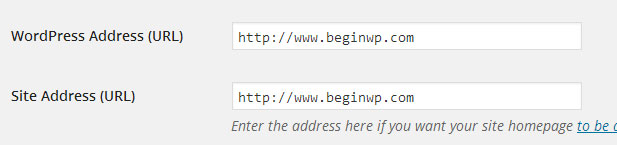
Some users make changes in: Settings > General, and update WordPress Address (URL) and Site Address (URL) from there. By mistake, you might have added HTTPS to the URL. For example; https://yoursite.com instead of http://yoursite.com
wp-url
If you’ve made these changes, then you won’t be able to login to WordPress. That’s why, you’ll now need to use a FTP client like Filezilla, or use your cPanel’s File Manager and edit your wp-config.php manually. Add these lines to your wp-config.php
define(‘WP_HOME’,’http://example.com’);
define(‘WP_SITEURL’,’http://example.com’);
Add these lines just before:
/* That’s all, stop editing! Happy blogging. */
Also replace example.com with your own domain name.

Check your .htaccess file

In your site’s root directory, such as domain.com/public_html, you’ll find a file named as .htaccess. In some cases, it might be hidden and you’ll need to checkmark “view hidden files” in the cPanel’s File Manager.
Ensure that your .htaccess looks like below:
?
1
2
3
4
5
6
7
8
9
10
11
# BEGIN WordPress
<IfModule mod_rewrite.c>
RewriteEngine On
RewriteBase /
RewriteRule ^index\.php$ - [L]
RewriteCond %{REQUEST_FILENAME} !-f
RewriteCond %{REQUEST_FILENAME} !-d
RewriteRule . /index.php [L]
</IfModule>
# END WordPress
If it doesn’t looks like this, then edit it and make the required changes.

Forcing HTTPS login in WordPress

Have you recently made any changes to the wp-config.php file to force HTTPS on the login page of WordPress.
define(‘FORCE_SSL_LOGIN’, true);
define(‘FORCE_SSL_ADMIN’, true);

If you’ve added any of the above constant in the wp-config.php file, then remove it from there.

Disable all plugins

Some security plugins such as iThemes Security (previously known as Better WP Security) have an option to force SSL on your site for only admin page, and for all pages or posts. If you’ve checkmarked this option in the plugin’s page, and if your server doesn’t supports SSL, then you won’t be able to login to WordPress because of SSL error. What now?
That’s where you’ll need to deactivate all plugins, or you can also rename one plugin at a time to see if that has solved your problem. Renaming the plugin will instantly deactivate the plugin, and that’s why problems arising out of that plugin will be fixed.
To disable all plugins at once, use FTP client or your host’s File Manager and navigate to wp-content folder. Rename the “plugins” folder to “plugins.hold”. This will deactivate all plugins instantly. If you’re now able to login then it means that a plugin is the culprit, and in such a case you’ll need to find that plugin and remove it.

Edit your WP_Options table

From your cPanel, login to your phpMyAdmin, go to your WP_Options table where you will find your site URL and home URL starting with HTTPS. You just need to edit it back to HTTP (by removing the “S”).
So go ahead and follow these methods when you’re getting SSL error on login page of WordPress. Hopefully these tips should be able to help you solve your problem.
Note: To help you fix your everyday WordPress problems and errors, we’ve also started a new WordPress troubleshooting section.

Monday, September 4, 2017

bagaimana cara mengupate theme secara manual?

Pakai plugin wordpress.org/plugins/easy-theme-and-plugin-upgrades

Friday, August 18, 2017

Cara Menghilangkan Pop Up Authentication Required WordPress

http://kasurnet.com/cara-menghilangkan-pop-up-authentication-required-wordpress/

WordPress). Ini dilakukan agar BOT yang mencoba login tidak bisa melewati Authentication ini, sehingga akan terhindar dari bruteforce.
Cara Menghilangkan Pop Up Authentication Required WordPress
Kemudian bagaimana jika kita ingin menghilangkan fitur ini, ada 2 cara yang bisa teman-teman lakukan. Cara ini merupakan cara yang sudah pernah saya uji coba sebelumnya.

Cara Menghilangkan Pop Up Authentication Required WordPress

<filesmatch "wp-login.php">
Satisfy Any
</filesmatch>
Cara Menambahkan Fungsi/Script/Kode ke .htaccess
  1. Login ke CPANEL, masukan Username dan Pass.
  2. Buka File Manager > Public_html > cari file .htaccess kemudian klik kanan > Edit > Edit.
  3. Copy Script/Kode diatas lalu paste pada baris paling bawah, dan Simpan.
Kedua cara diatas bisa teman pilih satu saja sesuai dengan keinginan, saya sendiri menggunakan cara pertama.
Itulah cara yang bisa teman-teman gunakan untuk menghilangkan menu pop-up username dan password yang muncul saat akan melakukan login ke akun wordpress.
Semoga berhasil, kalau teman-teman menemukan masalah saat mengikuti tutorial diatas silakan tanyakan di kolom komentar.

Wednesday, July 19, 2017

Mengatasi wp-admin Tidak Bisa Diakses

https://www.niagahoster.co.id/blog/wp-admin-tidak-bisa-diakses/
Wp-admin yang tidak bisa diakses tentu akan menyulitkan Anda dalam melakukan pengaturan melalui dashboard, misalnya instalasi plugin atau menerbitkan postingan baru. Masalah yang kerap muncul biasanya adalah halaman login pada WordPress yang hanya loading saja dan tidak menampilkan halaman untuk memasukkan username dan password admin area WordPress.
Jangan panik apabila hal ini terjadi pada Anda. Sesungguhnya permasalahan ini cukup sering dialami oleh pengguna WordPress lain di seluruh dunia. Untuk mengatasi hal tersebut, Anda dapat mengikuti beberapa cara yang telah kami rangkum berikut ini.
Sebelum memulai, kami menyarankan Anda untuk melakukan backup website terlebih dahulu. Setelah backup selesai, silakan mulai langkah pertama pada tutorial ini.

Apa yang Anda Butuhkan?

Sebelum memulai langkah pada tutorial ini, Anda memerlukan:
  • Akses ke akun hosting Anda

Berikut adalah Beberapa Cara Mengatasi wp-admin Tidak Bisa Diakses …

Pilihan 1: Bersihkan Cookie dan Cache pada Browser

Sama halnya seperti sistem pada pemrograman berbasis website, WordPress juga memanfaatkan cookies untuk autentikasi user dan pengaturan session. Cookies memang dapat membantu mempercepat browsing Anda, hanya saja dapat mendatangkan masalah dalam beberapa kasus.
Caching adalah mekanisme lain selain cookies. Ini berguna untuk menyimpan halaman sebuah website pada cache memory. Proses ini membuat halaman pada website dapat diakses lebih cepat ketika pengunjung kembali mengunjunginya.
Menghapus cookies dan cache pada web browser tidak hanya meningkatkan performa dari website, tapi juga dapat mengatasi masalah wp-admin tidak bisa diakses. Berikut kami berikan langkah-langkahnya, sesuai dengan browser yang digunakan.

1.1. Google Chrome

1. Silakan klik ikon tiga titik yang berada di bagian pojok kanan atas browser Google Chrome.
login wordpress
2. Pilih History dan pada bagian Clear browsing data. Silakan pilih Cookies and other site and plugin data dan Cached images and files.
masalah login wordpress
3. Kemudian klik the beginning of time dan klik tombol Clear browsing data.
wp-admin tidak bisa diakses

1.2: Mozilla Firefox

Pada Firefox, Anda dapat menghapus cookies dengan memilih ikon berupa tiga garis yang berada di pojok kanan atas. Kemudian, silakan pilih History. Selanjutnya Anda perlu memilih Clear Recent History pada bagian Time range to clear dan pilih Everything. Centang Cookies dan Cache, setelah itu tekan tombol Clear Now.
hapus cache firefox
Informasi lebih lengkap bisa Anda dapatkan di tutorial mengenai cara menghapus cache pada browser FireFox berikut ini.

1.3. Safari

Silakan klik tombol Safari yang berada di bagian kiri atas browser, tepatnya di sebelah kanan logo Apple. Kemudian, silakan pilih Preferences. Pilih Privacy dan klik tombol Manage Website Data…
Silakan cari dan pilih alamat website Anda pada daftar, kemudian klik tombol Remove. Anda juga dapat menghapus semua alamat website yang tersimpan dengan menekan tombol Remove All.
hapus cache safari

1. 4. Microsoft Edge

Bagi Anda pengguna browser Microsoft Edge, silakan klik tiga titik horizontal yang berada di bagian kanan atas halaman. Setelah itu, pilih Settings yang ada di menu drop down. Halaman Settings tempat menu Clear browsing data berada akan muncul setelahnya.
Setelah itu silakan klik Choose what to clear dan centang bagian Cookies and saved website data serta Cached data and files. Terakhir, silakan klik Clear. Akan muncul pesan All clear! yang menandakan bahwa cookies dan cache telah dihapus.
hapus cache microsoft edge

Pilihan 2: Restore File .htaccess Default

Dalam beberapa kasus, mungkin file .htaccess dapat menjadi penyebab wp-admin tidak bisa diakses. Hal ini dapat disebabkan file .htaccess korup, sehingga Anda perlu mengganti file atau kode di dalamnya dengan yang sesuai atau file .htaccess default.
Anda dapat menghapus file .htaccess melalui FTP client FileZilla yang langsung dihubungkan ke akun hosting Anda. File .htaccess berada pada direktori utama website Anda (biasanya berada di public_html).
Klik kanan pada file .htaccess dan pilih Delete. Selain menghapus, Anda juga dapat menonaktfikannya dengan cara mengganti nama file tersebut, misalnya menjadi htaccess.txt.
hapus file htaccess
Setelah proses hapus selesai, silakan buat file .htaccess default di WordPress Anda.

Pilihan 3: Nonaktifkan Plugin dan Template

Masalah lain yang dapat menyebabkan wp-admin tidak dapat diakses adalah template atau plugin yang Anda instal.
3.1. Nonaktifkan Plugin
1. Untuk melakukan pengecekan apakah plugin tertentu menjadi penyebab hal ini plugin, silakan akses website melalui FileZilla dan pilih direktori wp-content.
2. Ubah nama folder plugins menjadi pluginsnonaktif misalnya. Hal ini tepat dilakukan agar WordPress tidak dapat menemukannya ketika memuat website Anda.
3. Silakan akses kembali wp-admin Anda. Jika dapat berjalan lancar, penyebab utamanya adalah plugin yang terinstal.
nonaktifkan plugin
4. Selanjutnya adalah menemukan plugin yang menjadi penyebab hal tersebut. Silakan ubah kembali folder plugins seperti sebelumnya yaitu plugins.
5. Setelah itu, nonaktifkan plugin satu per satu dengan cara mengubah nama. Jangan lupa, setiap kali mengubah nama plugin, lakukanlah pengecekan dengan mengakses wp-admin.

3.2. Nonaktifkan Template

Selain plugin, template juga dapat menjadi penyebab wp-admin tidak bisa diakses. Untuk melakukan pengecekan, Anda perlu mengubah template WordPress dengan template default. Anda dapat mengubah template ini melalui phpMyAdmin.
1. Login ke cPanel akun hosting Anda.
2. Pilih menu phpMyAdmin yang ada di dalam kolom Databases.
phpmyadmin cpanel
2. Pilih database Anda. Jika Anda memiliki lebih dari satu database, pastikan Anda memilih nama database yang benar. Silakan ikuti tutorial cara mengetahui nama database WordPress berikut ini.
3. Selanjutnya, klik tabel wp_options. Biasanya prefix akan berbeda, dan pada contoh ini adalah nfik_options. Silakan beri tanda centang pada Show All.
database wordpress
4. Temukan bagian dari baris template dan stylesheet. Silakan edit bagian option_value menjadi twentyseventeendengan cara klik dua kali, kemudian tekan Enter untuk menyimpan.
ganti template wordpress di database
5. Coba akses kembali wp-admin Anda. Jika sudah dapat diakses, penyebab wp-admin tidak dapat diakses adalah template yang telah Anda gunakan sebelumnya.

Kesimpulan

Pada tutorial ini Anda telah belajar cara mengatasi wp-admin tidak bisa diakses. Untuk menanganinya, ada beberapa cara berbeda yang kami rekomendasikan sesuai dengan penyebabnya, yaitu:
  • Menghapus cookies/cache browser
  • Mengembalikan setingan file .htaccess ke default
  • Menonaktifkan template atau plugin
Sampaikan masukan dan pertanyaan Anda pada kolom komentar yang tersedia. Klik Subscribe sekarang untuk mendapatkan ulasan terbaru langsung melalui email Anda! ðŸ™‚