Buat Webserver Sendiri Pake Speedy Ada keinginan untuk membuat hosting tanpa harus menyewa host?. Kawan-kawan dapat melakukan dengan menggunkan infrastruktur yang telah ada. Kebutuhan infrastructur :
1. satu buah PC dengan OS XP
2. Modem ADSL dengan koneksi Speedy Unlimited
3. XAMPP sebagai Localhost Dengan Asumsi kebutuhan infrastruktur diatas sudah terpasang dan koneksi speedy sudah jalan normal kita dapat membuat webhost sendiri dengan bantuan XAMPP.
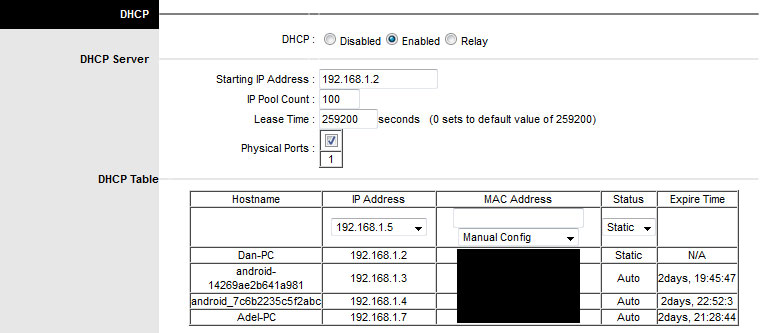
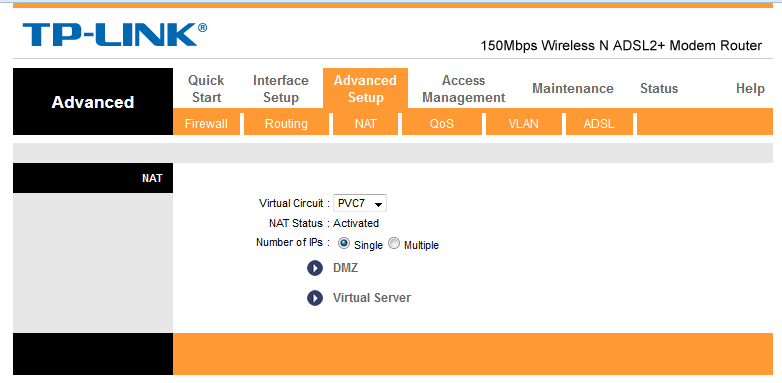
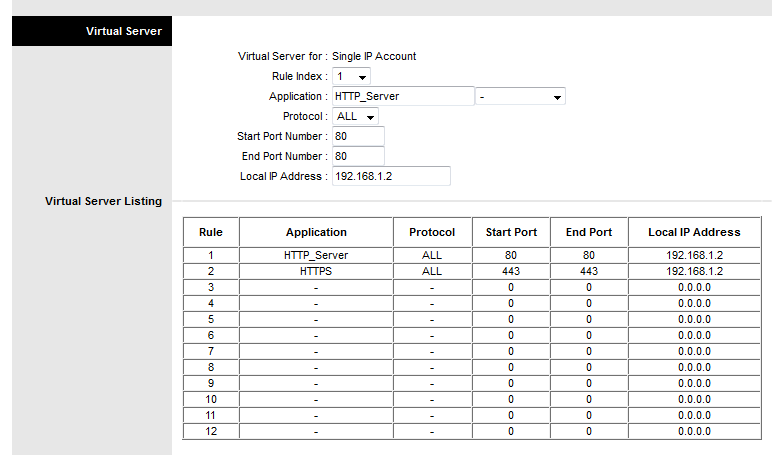
Sekarang kita mulai memodifikasi konfigurasi modem untuk menjadikan pc yang terhubung dengan adsl kita sebagai server yg meng-host kebutuhan seperti yang saya sebut diatas (www, ftp, telnet, dan lain-lain).
1. login lah ke Modem ADSL Speedy anda
2. ubahlah koneksi speedy di modem, yang awalnya PPPoE/PPPoA (dengan user&password), Menjadi Bridge Mode (tanpa user & password)
3. Simpan Konfigurasi Modem Anda sekarang untuk bisa mendapatkan ip dynamic dari speedy, kita beralih ke PC yang terkoneksi dengan Speedy langsung atau yang terhubung melalui hub.
4. bukalah Network Connection atau dengan meng-klik Start – Settings – Control Panel – Network Connections
5. Kemudian Buatlah Koneksi PPP dari Windows Anda untuk mendapatkan ip dynamic dari speedy dengan mengklik Create a new connections dengan username dan password Speedy
6. Kemudian akan muncul Kotak isian Username & Password, jika anda telah mengikuti langkah2 diatas dengan benar, maka kotak yang muncul akan sudah terisi untuk kolom username & password nya, Sekarang untuk melakukan Koneksi, tekan CONNECT
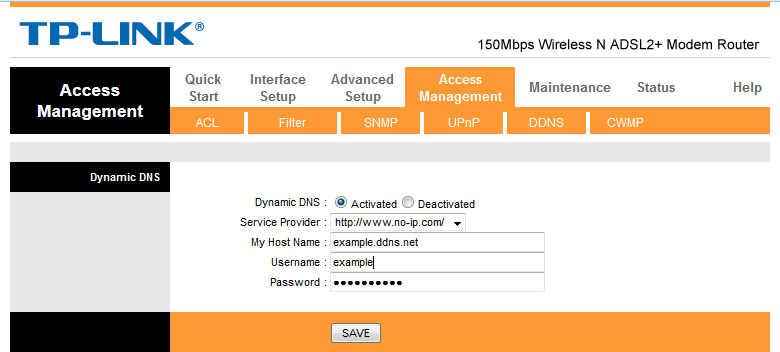
7. Bila koneksi Speedy Anda Akan muncul 2 indikator seperti gambar dibawah ini, dan bila di ipconfig via DOS, PC Anda Mempunyai 2 IP Address, yaitu IP Local (private ip) dan IP dari Speedy (public IP) Dari Percobaan diatas, PC anda sekarang sudah bisa di jadikan Server yang bisa dikenali dunia secara langsung, dalam artian bisa meng-host banyak kebutuhan diantaranya www, ftp, email, dan lain-lain, karena peran modem diatas hanyalah sebagai Bridging (tidak memiliki IP dan sebagai penjembatan koneksi internet speedy Anda) Memperoleh dinamic DNS melalui DynDNS DynDNS ( Dynamic DNS) – http://www.dyndns.com Adalah penyedia DNS untuk dynamic dan static IP serta banyak Sub-Domain yang bisa di gunakan secara bebas dan GRATIS, dalam artikel ini kita akan membuat satu sub domain ‘anda.subdomain.xxx’ dengan puluhan pilihan subdomain yang sudah tersedia di dyndns.com serta updating secara berkala supaya domain selalu mengenali ip speedy anda yang selalu berganti karena bersifat dinamis, serta software pendukung nya Syarat dan Caranya :
1. internet anda harus udah tersambung dengan koneksi speedy
2. buka url ini di browser anda : http://www.dyndns.com
3. atau langsung aja buat account baru di :https://www.dyndns.com/account/create.html
4. lakukan konfirmasi melalui email Anda tadi, dan klik url yang ada didalam nya untuk mengaktifkan account anda.
5. bila sudah aktivasi, account anda akan langsung aktif
6. lakukan login ke dydns dengan user+password anda tadi
7. klik pada My Services yang terletak pada pojok atas kanan
8. pilih lah menu Add Host Services (gb. lingkar 1)
9. kemudian klik Add Dynamic DNS Host ) Cara cepat untuk mem by-pass nomer 7-9 dengan meng klik / copy paste di browser:https://www.dyndns.com/account/services/hosts/dyndns/add.html Contoh : – misal pada hostname anda isian : hostku – Kemudian dengan pilihan domain : blogdns.net – Settingan yg lain ? default (tanpa ada perubahan) – Kemudian klik ? Add Host maka alamat url domain untuk speedy anda adalah : http://hostku.blogdns.net/ NOTE: * Sub-Domain yang anda buat bisa menjadi sub-domain anda selamanya * Sub-domain yang anda buat tadi ( http://hostku.blogdns.net/ ) tidak bisa mengikuti perubahan ip pada speedy anda kecuali anda mengikuti tahap terakhir yang akan saya jelaskan di bawah ini, yang akan secara otomatis mengupdate ip dynamic anda dengan sub-domain di dyndns Proses Updating DNS pada DynDNS.com Updating DNS pada DynDNS ini sangat diperlukan, mengingat ip Speedy Anda adalah Dynamic IP ( tidak memiliki IP tetap ) Agar DynDNS selalu mengerti perubahan IP speedy anda, anda perlu untuk meng-update ya secara berkala di web nya dyndns, terutama saat modem baru di nyalakan, atau faktor lain yg menyebabkan ip berubah Untuk memudahkan proses Updating dan update secara OTOMATIS, DynDNS telah menyediakan Software pendukung nya yang disediakan secara Free, yang berfungsi untuk peng-updatan secara otomatis sub-domain dengan ip dynamic speedy Anda. ikuti langkah-langkah dibawah ini dan download file updater : 1.https://www.dyndns.com/support/clients/ atau di http://www.download.com/DynDNS-Updater/3000-2381-10405775.html?part=dl-DynDNSUpd&subj=dl&tag=button 2.extract lah file tersebut 3.install file tersebut 4. buat groups 5.isikan username dan password speedy anda disitu, atau klik tombol detect untuk detect dialer account yang sudah anda buat tadi 6.kemudian Klik OK sampe aplikasi tertutup, tapi pastikan icon try dyndns masih ada, tunggu sebentar sekitar 5-10 detik, untuk dyndns melakukan connecting secara otomatis masukkan sub-domain yang sudah anda buat tadi (wongedan.blogdns.net), dengan pilihan system dyndns indikator centang hijau Anda berhasil Centang kuning proses update Centang merah anda gagal Pengalaman Penulis, Joomla 1.5 stabil digunakan dalam metode ini INGAT !!!, ini hanya diperuntukan untuk Speedy Unlimited karena Bandwith yang terpakai cukup banyak.
sc : anakendari.blogspot.com/