Showing posts with label vps control panel. Show all posts

Wednesday, September 15, 2021

Cara atasi Gagal SSL dan Cara Upgrade Cyberpanel dengan Mudah


Terkadang SSL gagal tidak terbuat ketika menambahkan website baru di cyberpanel. Sudah saya cara ini coba gagal.


Kemudian saya membaca comment dari usman nasir. supaya upgrade cyberpanel. dan berhasil


cara mudahnya lakukan upgrade cyberpanel dengan cara mudah. Sejauh yang saya coba aman.


Sebelum melakukan ini sebaiknya membuat snapshoot di dashboard akun hosting, sewaktu" ada kegagalan bisa dikembalikan dengan mudah.


Perhatikan :

1. inode hosting masih banyak dengan perinfat df -i

2. Space vps masih lumayan .. sepertinya butuh 500 MB

3. Gunakan Putty untuk akses terminal

4. Lakukn langkah ini :

 https://www.niagahoster.co.id/blog/cara-update-cyberpanel/

CyberPanel adalah panel kontrol hosting yang bisa diandalkan. Namun, kalau Anda masih menggunakan versi lama, bisa saja muncul error atau performa yang kurang optimal. Itulah kenapa CyberPanel update perlu dilakukan.

Dengan upgrade CyberPanel ke versi terbaru, Anda akan mendapatkan panel kontrol yang lebih baik. Sebab, sudah ada perbaikan pada bug, peningkatan keamanan dan penambahan fitur baru. 

Lalu, bagaimana cara update CyberPanel, ya? Yuk, langsung saja simak penjelasan lengkapnya di artikel ini!

Cara Update CyberPanel

Sebelum update dilakukan, sebaiknya backup data CyberPanel untuk mengantisipasi jika terjadi kendala saat proses berlangsung.

Anda hanya perlu melakukan dua langkah mudah saja untuk melakukan upgrade CyberPanel ke versi terbaru, yaitu :

  1. Login SSH
  2. Upgrade CyberPanel ke Versi Terbaru

Tak usah berlama-lama lagi, langsung saja ini dia langkah-langkahnya :

1. Login SSH

Langkah CyberPanel update yang pertama adalah login SSH ke server menggunakan aplikasi remote server. Pada tutorial ini, kami menggunakan PuTTY.

Jika PuTTY telah terinstall, buka aplikasi PuTTY dan masukkan alamat server pada kolom Host Name. Selanjutnya klik tombol Open.

Jangan lupa, klik tombol Open untuk membuka jendela terminal SSH.

Menggunakan PuTTY untuk login SSH

Pada terminal SSH, masukkan detail login Anda. Ketik root pada kolom Login as, lalu masukkan password akun Anda.

Masukkan detail login SSH

Jika detail SSH yang dimasukkan sudah benar, Anda akan terhubung dengan server.

Catatan : Anda dapat melihat detail SSH pada panel VPS Niagahoster melalui member area.

Baca Juga : Cara Menggunakan SSH untuk Koneksi Server

2. Upgrade CyberPanel ke Versi Terbaru

Setelah berhasil login ke SSH, cara update CyberPanel bisa Anda lakukan dengan menjalankan satu baris perintah berikut :

sh <(curl https://raw.githubusercontent.com/usmannasir/cyberpanel/stable/preUpgrade.sh || wget -O - https://raw.githubusercontent.com/usmannasir/cyberpanel/stable/preUpgrade.sh)

Tunggu prosesnya beberapa saat hingga menampilkan output seperti ini :

Upgrade CyberPanel ke Versi Terbaru

Jika Anda sudah melihat pesan yang menyatakan CyberPanel Upgraded, itu artinya Anda sudah berhasil melakukan CyberPanel update ke versi terbaru.


Wednesday, July 29, 2020

Cara Install Webmin, Virtualmin, Usermin, ssl, nambah swap di centos 8, mengatasi error apacehe tdk mau start, webmin tidakbisa dibuka dan tempat beli paypal

cara install webmin
https://www.howtoforge.com/how-to-install-webmin-on-centos-8/

cara nambah swap memory
https://blog.dhyhost.com/linux/cara-menambahkan-swap-ram-di-centos-7/

cara membuat account plan misal 300 mb, 1 gb dll
https://www.virtualmin.com/documentation/id%2Cusing_account_plans


cara install virtualmin
https://www.virtualmin.com/download.html

tambahkan salah satu domain yang telah mengarah ke server tersebut NS nya dan telah terpropagasi
setelah itu pasang ssl berikut

supaya akes ke webmin ada sslnya warna hijau https://server.domaiserver.com:10000
https://www.vultr.com/docs/one-click-webmin pada bagian  "Install Let's Encrypt SSL Certificate"
nanti gunakan domain tersebut untuk meletakkan ssl nya


cara install usermin, supaya punya webmail.namadomain.com dan email jadi lancar
http://www.webmin.com/urpm.html dibagian ini jika pakai centos

Installing the Usermin RPM


jika email mau ditambahkan di gmail, maka pilih
Always use a secure connection (SSL) when retrieving mail. port 995 untuk membaca email

sedangkan untukkirim pilih port 25 saja


cara memberi ssl tiap domain, pastikan domain sudah terpropagasi dulu sebelum dipasang ssl nya, karena sepertinya jika belum ssl nya nanti bermasalah.
https://www.virtualmin.com/documentation/tutorial/how-to-add-an-ssl-certificate

Yang diberi ssl di domain adalah salah satu domain saja. nanti semua menggunakan ini mail.namadomainyangadasllnya.com dengan user email masing" ketika ditambahkan di gmail.


ketika kita buat virtual server kemudian hapus dan berulang kali mungkin akan menyebabkan apache tidak mau start. 
gunakan cara ini untuk mengetahui kesalahan dan dimana errornya. bisa gunakan ini
https://upcloud.com/community/tutorials/fix-common-problems-apache2/

biasanya akan ditampilkan mana errornya.. nanti bisa kita edit errornya tersebut supaya OK.

setelah restart web akan berjalan normal. Tetapi biasanya webmin tidak bisa diakses. jika kita cek diterminal untuk port 10000 tudak listen. sehingga ketika kita bbuka dibrowser server11.namadomainkita.com:10000. maka tidak kebuka.

jangan panik... caranya cukup mudah, yaitu
install iptable dari terminal dg perintah : yum install iptables-services 
jelasnya lihat ini https://www.thegeekdiary.com/centos-rhel-7-unable-to-startenable-iptables/

cek dengan ini apakah berfungsi
chkconfig iptables on
service iptables start
# restart the firewall
service iptables restart
# stop the firewall
service iptables stop


tambahkan 
tambahkan port 10000 supaya bisa listening :
iptables -A INPUT -p tcp -d 0/0 -s 0/0 --dport 10000 -j ACCEPT
service iptables save
/etc/init.d/iptables restart

(referensi https://www.virtualmin.com/comment/796327#comment-796327 http://www.webmin.com/firewall.html)

reboot server... cek maka webmin akan bisa diakses

untuk yag butuh paypal.. pernah nyoba sekali beli paypal $10 lancar
https://jualpaypal.co.id/

Monday, January 28, 2019

cara pasang control panel VPS dengan kloxo MR

https://idnetter.com/cara-install-kloxo-mr/

https://www.daiserver.com/blog/cara-install-kloxo-mr/

https://kmu.me/howto-install-kloxo-mr-hosting-control-panel-di-centos-7/

https://www.techrepublic.com/article/how-to-install-kloxo-mr-hosting-control-panel-on-centos/

Cara install Kloxo-MR

Panduan cara install Kloxo-MR 7.0.0 atau dinamai Kloxo-MR 7 (terbaru) di Linux CentOS 7. Agar instalasi Kloxo-MR berjalan lancar, sebaiknya anda mulai mengganti hostname agar memenuhi syarat FQDN (Fully Qualified Domain Name).

Prasyarat

Kloxo-MR bisa berjalan pada lingkungan operasi sistem berikut:
  • Redhat/CentOS 5 and 6 (32bit and 64bit) / Redhat/Centos 7
  • RAM 512 MB
  • Disk 10GB

Persiapan Install Kloxo-MR

Sebaiknya Anda sedang tidak buru-buru, ini dikarenakan fiturnya yang begitu banyak, maka banyak pula software yang akan diinstall dan ini membutuhkan waktu lumayan lama, setidaknya + – 20 menit-an.

Update system

yum update -y

Install paket pendukung

Langkah selanjutnya install program pendukung, misalnya wget, zip, unzip, telnet dll., jika belum ada.
yum install yum-utils yum-priorities vim-minimal subversion curl zip unzip -y
yum install telnet wget -y

Masuk ke direktori /tmp

cd /tmp

Hapus rpm lama, jika ada

rm -f mratwork*

Install rpm

rpm -ivh https://github.com/mustafaramadhan/rpms/raw/master/mratwork/release/neutral/noarch/mratwork-release-0.0.1-1.noarch.rpm

Masuk ke direktori /

cd /

Update

yum clean all

yum update mratwork-* -y

Install Kloxo-MR

yum install kloxomr7 -y
Run scriptnya
sh /script/upcp

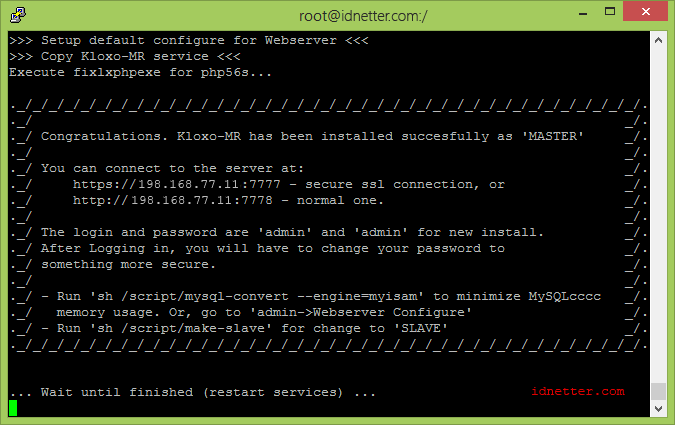
Tampilan ketika berhasil
cara Install Kloxo-MR

Setelah selesai buka browser, akses : http://ip:7777 login dengan user:admin, password: admin

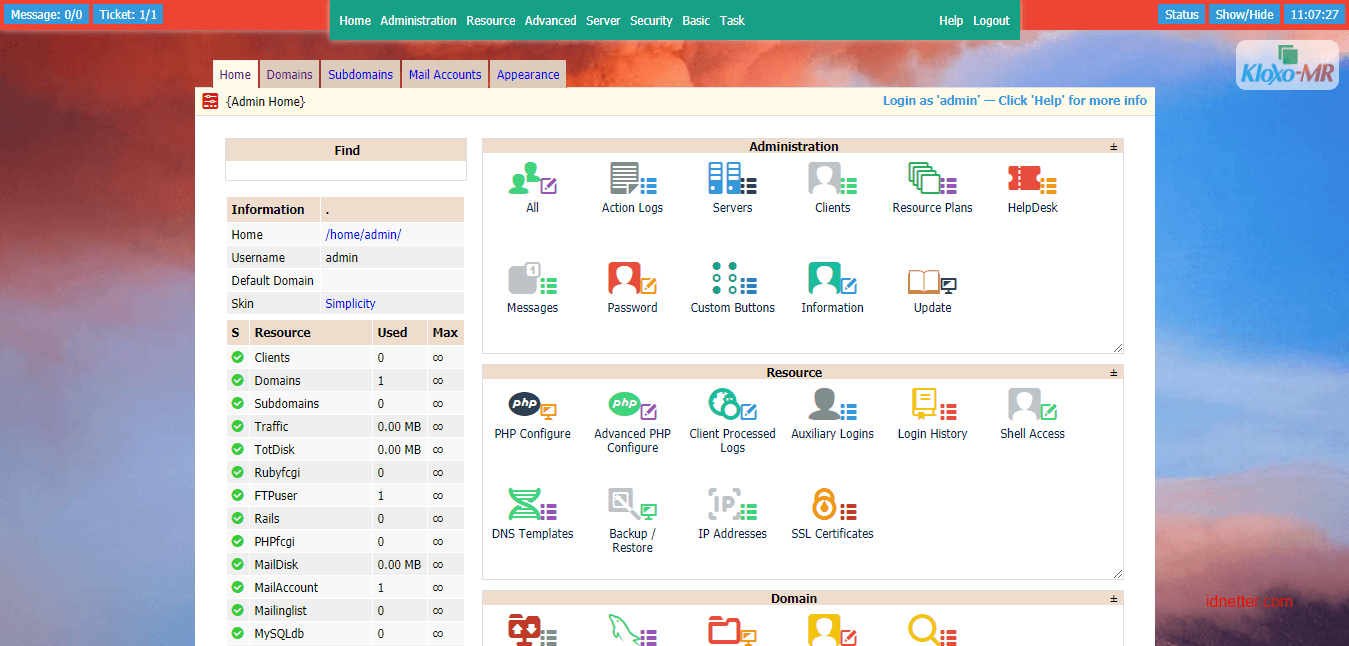
Screenshot

Dan ketika masuk, GlembarrrRR )))))))). Banyak kali menunya bukan?
Kloxo-MR demo main page


Fitur Kloxo-MR

Fiturnya Kloxo-MR banyak atau mungkin bisa dibilang sangat sangat banyak :), diantaranya adalah sebagai berikut:
  • Billing: AWBS, WHMCS, HostBill, TheHostingTool, AccountLab Plus, Blesta and BoxBilling (note: claim by billing’s author)
  • Web server: Nginx, Nginx-Proxy and Lighttpd-proxy, Hiawatha, Hiawatha-proxy and Httpd 24, beside Httpd and Lighttpd; also Dual and Multiple Web server *)
  • Webcache server: Squid, Varnish and ATS *)
  • Php: Dual-php with php 5.3/5.4 as primary and php 5.2 as secondary; multiple-php *)
  • PHP-type for Apache: php-fpm_worker/_event and fcgid_worker/_event; beside mod_php/_ruid2/_itk and suphp/_worker/_event
  • Mail server: qmail-toaster instead special qmail (in progress: change from courier-imap to dovecot as imap/pop3) *)
  • Database: MySQL or MariaDB *)
  • Database Manager: PHPMyAdmin; Adminer, MyWebSql and SqlBuddy as additional **)
  • Webmail: Afterlogic Webmail Lite, Telaen, Squirrelmail, Roundcube and Rainloop; Horde and T-Dah dropped
  • FTP server: Pure-ftpd
  • DNS Server: Bind and Djbdns; add Powerdns, MaraDNS, NSD, myDNS and Yadifa *)
  • Addons: ClamAV, Spamassassin/Bogofilter/Spamdyke, RKHunter and MalDetect
  • Free SSL: Let’s Encrypt (via letsencrypt/certbot-auto and acme.sh) and StartAPI *)
  • Fixed many bugs of Kloxo Official (including security issues)
  • And many more!

Selamat mencoba.