Showing posts with label text editor. Show all posts
Showing posts with label text editor. Show all posts
Saturday, December 5, 2015
Cara Menggunakan VI Editor Linux
http://www.modalsemangat.com/2015/10/perintah-command-vi-editor-linux.html
Karena ane biasanya menggunakan editor nano di linux, semenjak bergaul sm Trustix jdi ane migrasi juga ke editor VI ini. Pertamanya? Bingung sangat! Berikut cara menggunakan vi editor linux.
Mode
Command / Perintah VI Editor
Vi memiliki dua mode yaitu mode command, dan mode insertion. Ketika kita membuka vi, maka pertama kali akan masuk ke mode command, dimana kursor dapat kita gerak-gerakkan atau bahkan melakukan penghapusan terhadap teks. Mode insertion dimulai ketika memasuki salah satu perintah insertion atau perintah change, yaitu perintah untuk mengedit teks dengan menuliskan huruf demi huruf. Dengan menekan tombol Escape (ESC), maka kita dapat kembali lagi ke mode command. Pada mode command, kebanyakan eksekusi terhadap perintah langsung dilakukan seketika itu juga, kecuali pada perintah yang menggunakan titik dua (colon) harus diakhiri dengan penekanan tombol enter.
Daftar Perintah / Command di VI Editor
Berikut ini perintah-perintah / daftar command vi yang umum digunakan, dikelompokkan berdasarkan fungsonalitasnya.
Keluar dari Vi:
Untuk keluar dari VI ada berbagai macam cara yang berbeda-beda sesuai dengan fungsi dan kebutuhannya, yaitu:
:wq Keluar dan simpan perubahan yang telah dilakukan, ini ekivalen dengan perintah :wq
:q Keluar, selama tidak melakukan perubahan terhadap file
ZZ Keluar, dan menyimpan perubahan ketika terjadi perubahan
:q! Keluar dengan mengabaikan semua perubahan yang telah diakukan terhadap file
Menggerakkan Kursor:
[ad]h Menggerakkan kursor ke kiri
j Menggerakkan kursor ke bawah
k Menggerakkan kursor ke atas
l Menggerakkan kursor ke kanan
w Menggerakkan kursor ke kata berikutnya
W Menggerakkan kursor ke pembatas kosong kata berikutnya
b Menggerakkan kursor ke ke awal kata
B Menggerakkan kursor ke ke awal pembatas kosong kata
e Menggerakkan kursor ke akhir kata
E Menggerakkan kursor ke akhir pembatas kosong kata
( Menggerakkan kursor ke kalimat sebelumnya
) Menggerakkan kursor ke kalimat berikutnya
{ Menggerakkan kursor keke paragraf sebelumnya
} Menggerakkan kursor ke paragraf berikutnya
0 Menggerakkan kursor ke awal baris
$ Menggerakkan kursor ke akhir baris
1G Menggerakkan kursor ke baris pertama dari isi file
G Menggerakkan kursor ke baris terakhir dari isi file
nG Menggerakkan kursor ke baris ke-n dari isi file
:n Menggerakkan kursor ke baris ke-n dari isi file
fc Menggerakkan kursor ke huruf c terdekat selanjutnya (huruf c dapat diganti oleh huruf apa saja yang pengin dicari)
Fc Menggerakkan kursor ke huruf c terdekat berikutnya (huruf c dapat diganti oleh huruf apa saja yang pengin dicari)
H Menggerakkan kursor ke atas tampilan layar
M Menggerakkan kursor ke tengah tampilan layar
L Menggerakkan kursor ke bawah tampilan layar
Menghapus Teks:
x Hapus sebuah karakter pada posisi kursor
X Hapus sebuah karakter di sebelah kiri kursor
D Hapus seluruh karakter dari posisi kursor sampai akhir baris
dd Hapus satu baris pada kursor
:d Hapus satu baris pada kursor
Yanking Teks:
Seperti pada penghapusan, hampir semua perintah yank dilakukan dengan mengetik y diikuti perintah gerakan kursor. Misal,y$ yanks ke akhir baris. Dua perintah yank yang lain adalah:
yy Yank baris saat ini
:y Yank baris saat ini
Pengubahan Teks:
Perintah pengubahan teks ini adalah perintah untuk melakukan penghapusan teks dan masuk ke mode insertion. Dilakukan dengan mengetikkan c diikuti sebuah gerakan kursor. Misal cw akan menghaus sebuah kata dan memasuki mode insertion. Perintah lainya adalah:
C Hapus teks dari posisi kursor sekarang sampai akhir baris, dan kemudian masuk mode instertion
cc Hapus satu baris teks di mana posisi kursor berada, dan masuk ke mode insertion
Penanda
Penanda dipake untuk menandai posisi kursor saat ini dengan nama berupa sebuah huruf (kecil). Penanda juga digunakan untuk membatasi jangkauan.
mc Mengeset penanda c pada posisi kursor sekarang.
`c Menuju ke posisi penanda
‘c Menuju ke awal baris posisi penanda
Pencarian String:
/string Melakukan pencarian string ke depan
?string Melakukan pencarian string mundur
n Menuju hasil pencarian string selanjutnya
N Menuju hasil pencarian string sebelumnya
Replace
Melakukan pencarian dan hasil pencariannya diganti dengan string tertentu. Menggunakan perintah :s. Ini umumnya digunakan dalam kombinasi dengan range atau perintah :g.
:s/pattern/string/flags Lakukan pencarian terhadap pola pattern dan ganti dengan string sesuai dengan flagsnya
g Flag – ganti semua pola yang ditemukan
c Flag – meminta konfirmasi bila terjadi penggantian
& Ulangi perintah :s terakhir
Count:
Hampir semua perintah dapat didahului dengan sebuah angka, yang menunjukkan berapa kali perintah tersebut dieksekusi. Misal 6dw akan menghapus 6 kata; dan 2fe akan menggerakkan kursor maju sampai ditemukan 2 kali huruf e.
Range/Jangkauan:
Range digunakan di depan perintah yang menggunakan colon (titik dua). Misal :3,7d akan menghapus baris 3-7. Range umumnya dikombinasikan dengan perintah :s untuk melakukan penggantian pada beberapa baris. Contoh lagi:.,$s/pattern/string/g untuk melakukan penggantian dari baris saat ini sampai akhir baris.
:n,m Range – Baris n sampai m
:. Range – Baris sekarang
:$ Range – Baris terakhir
:’c Range – Penanda c
:% Range – Semua barisdalam file
:g/pattern/ Range – Semua baris yang sesuai dengan pattern
File:
:w file Menulis ke file
:r file Membaca/membuka file
:n Menuju file berikutnya
:p Menuju file sebelumnya
:e Mengedit file
!!program Ganti baris dengan output dari program
Lainnya:
~ Toggle untuk huruf besar dan huruf kecil
J Menggabungkan baris
. Mengulangi perintah perubahan-teks terakhir
u Membatalkan perubahan terakhir (Undo)
U Membatalkan semua perubahan
Rasanya beberapa perintah di atas sudah cukup mumpuni untuk menggunakan Vi secara efekstif dan efisien. Sering-sering menggunakan dan membiasakan diri dengan perintah-perintah diatas, learning by doing, niscaya anda akan menjadi pendekar VI.
Referensi : Nightlogin IT Community

Sunday, November 29, 2015
Mengedit file menggunakan Nano dan Vi/Vim
http://www.kaplinglinux.com/2008/10/23/mengedit-file-menggunakan-nano-dan-vivim/
Jika kamu mengikuti tutorial command dan conquer selama ini, kamu setidaknya sudah mengetahui bagaimana cara-cara menggunakan terminal dengan aman, dan cara memanage file melalui command line. Bulan ini kita akan menunjukkan pada kamu bagaimana cara mengedit file menggunakan Nano dan Vi/Vim.
Sebagai permulaan, saya akan menunjukkan cara termudah untuk menggunakan editor yang termudah dari dua editor, yaitu nano. Ketikkan perintah berikut ini
nano example.txt
Perintah diatas akan menampilkan program Nano seperti gambar dibawah ini
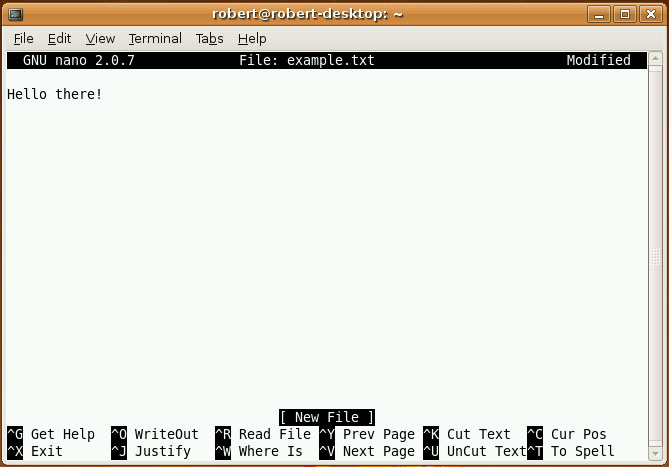
Pada bagian atas editor terdapat 3 informasi. Disebelah kiri terdapat tulisan ‘GNU Nano’ diikuti dengan versi dari GNU Nano ini, pada bagian tengah terdapat nama file yang ditampilkan, dan pada bagian kanan terdapat informasi status dari file. Pada bagian bawah, terdapat dua baris command dari editor, diikuti dengan status baris dari dua command tersebut. Untuk mengedit file, kamu cukup melakukan pengetikkan seperti yang kamu lakukan pada program text editor lainnya.
Disamping mengedit file, fungsi-fungsi umum (dan kombinasi dari fungsi-fungsi tersebut) terdapat pada bagian bawah editor. Sebagai contoh , ^O (Ctrl+O) akan melakukan fungsi ‘WriteOut’ atau akan melakukan fungsi save file, dan ^W (Ctrl+w) berguna untuk melakukan fungsi pencarian pada file. Nano merupakan editor yang paling mudah dibandingkan dengan Vi atau Vim, tapi dari sisi fungsionalitas Vi atau Vim jauh lebih unggul dibandingkan dengan Nano.
Secara standard Ubuntu hanya menyertakan program Vim versi basic. Tapi fungsi-fungsi yang terdapat pada program Vim basic ini masih dapat digunakan untuk melakukan latihan-latihan yang terdapat pada tutorial ini, tapi untuk melakukan editing tingkat advance atau tingkat mahir, kamu memerlukan full package dari Vim (Kita akan menunjukkan bagaimana mendapatkan package ini dengan menggunakan command line pada tutorial mendatang).
Text editor umumnya mempunyai dua fungsi utama : mengedit file dan melakukan otomatisasi task. Task dapat berupa segala sesuatu mulai dari find/replace atau hanya mengesave suatu file. Pada editor yang memiliki tampilan graphic, fungsi untuk mengsave suatu file dapat dilakukan dengan menggunakan menu atau dengan mengklik tombol. Pada Nano, kamu menggunakan kombinasi key tertentu untuk melakukan fungsi ini. Vim memiliki dua mode untuk melakukan fungsi ini : insert mode dan command mode. coba ketikkan perintah vim example.txt pada terminal, maka layar kamu akan menampilkan tampilan seperti gambar dibawah ini. Vim pada gambar dibawah ini menggunakan mode standard, yaitu command mode. Sehingga kamu tidak dapat mengedit dokumen

Untuk melakukan switch pada insert mode, tekan ‘i’ atau tombol insert. Sekarang kamu dapat mengedit file. Coba ketikkan beberapa teks, kemudian lakukan switch back pada command mode dengan menekan tombol escape (esc).
| Command | Function |
:w
|
Save the document.
|
:q
|
Quit Vim.
|
:q!
|
Quit Vim without Saving
|
h,j,k,l
|
Move around
document, you can
also use the arrow keys
|
:e [filename]
|
Open the given file.
|
:help
[command]
|
Open the main help
page or get specific
help
|
:set [option]
[value]
|
Get a list of options
that have been set, or
set an option
|
Terdapat beratus-ratus atau mungkin beribu-ribu command pada Vim. Beberapa command vim dasar dapat dilihat diatas.
Sebagai contoh, Jika kamu ingin menyimpan perubahan yang kamu lakukan, ketikkan ‘:w’ (semua Vim command dimulai dengan tanda ‘:’) Kamu juga dapat menggabungkan beberapa command menjadi satu, sebagai contoh command ‘:wq’ akan melakukan save file dan setelah itu akan melakukan fungsi quit dari program Vim.
Command-command diatas hanya merupakan beberapa command dasar dari Vim. Vim juga memiliki command untuk melakukan copy/paste, find/replace, syntax highlighting, showing line number, dan masih banyak fungsi-fungsi lainnya. Jika kamu ingin mengetahui lebih banyak informasi mengenai fungsi yang dimiliki oleh Vim, gunakan command :help atau kamu dapat membaca dokumantasinya di http://www.vim.org/docs.php
Artikel ini diambil dari majalah Full Circle Magazine edisi ke-17, bagian Command and Conquer section.
Diterjemahkan kembali oleh Indra Budi Trisno.
Menggunakan nano Dengan Maksimal
http://www.belajar.linux.or.id/2008/01/menggunakan-nano-dengan-maksimal.html
pa editor kesayangan shell anda? Vi, Pico, atau nano?
Apapun kesayangan anda, saya ingin membahas bagaimana menggunakan nano, editor "default" di Ubuntu.
nano is a small, free and friendly editor which aims to replace Pico, the default editor included in the non-free Pine package. Rather than just copying Picos look and feel, nano also implements some missing (or disabled by default) features in Pico, such as "search and replace" and "go to line number".
di kutip dari:man nano
Biasanya saya menguraikan alasan mengapa menggunakan nano (dan aplikasi lainnya), tetapi mulai saat ini saya tidak ingin menggunakan uraian seperti itu lagi, karena saya sadar sesadar-sadarnya, setiap orang punya alasan sendiri.
Well, karena itulah kita langsung tancap gas dengan bagaimana menggunakan nano.
Dari prompt shell kesayangan anda, type :
nano /tempat/nama_file
Jika anda mengedit file-file sistem kepunyaan root, gunakan sudo, contoh:
sudo nano /etc/fstab
Opsi terakhir berupa nama file diatas, jika filenya tidak ada, file tersebut akan dibuat. Sebaliknya, jika ada,
berarti kita akan mengedit file tersebut.
nano seperti shell based editor lainnya menggunakan kombinasi tombol keyboard untuk menjalankan
perintah-perintahnya.
Perintah yang langsung bisa anda baca langsung di bawah screen (model wordstart jadul) adalah
kombinasi tombol:
Dua belas keybinding diatas, sebetulnya sudah cukup untuk melakukan editing dengan perfect. Tetapi kita mungkin merasa belum cukup jika belum mengetahui yang lainnya. Ini dia:
pa editor kesayangan shell anda? Vi, Pico, atau nano?
Apapun kesayangan anda, saya ingin membahas bagaimana menggunakan nano, editor "default" di Ubuntu.
DAN NANO ADALAH:
nano is a small, free and friendly editor which aims to replace Pico, the default editor included in the non-free Pine package. Rather than just copying Picos look and feel, nano also implements some missing (or disabled by default) features in Pico, such as "search and replace" and "go to line number".
di kutip dari:man nano
Biasanya saya menguraikan alasan mengapa menggunakan nano (dan aplikasi lainnya), tetapi mulai saat ini saya tidak ingin menggunakan uraian seperti itu lagi, karena saya sadar sesadar-sadarnya, setiap orang punya alasan sendiri.
Well, karena itulah kita langsung tancap gas dengan bagaimana menggunakan nano.
BAGAIMANA MENGGUNAKAN NANO
Dari prompt shell kesayangan anda, type :
nano /tempat/nama_file
Jika anda mengedit file-file sistem kepunyaan root, gunakan sudo, contoh:
sudo nano /etc/fstab
Opsi terakhir berupa nama file diatas, jika filenya tidak ada, file tersebut akan dibuat. Sebaliknya, jika ada,
berarti kita akan mengedit file tersebut.
NANO KEYBOARD KEY BINDINGS
nano seperti shell based editor lainnya menggunakan kombinasi tombol keyboard untuk menjalankan
perintah-perintahnya.
Perintah yang langsung bisa anda baca langsung di bawah screen (model wordstart jadul) adalah
kombinasi tombol:
- Ctrl+G Untuk meminta bantuan. Gunakan ini jika anda tersesat
- Ctrl+X Untuk keluar dari nano. Anda akan ditanyakan apakah akan menyimpan perubahan terakhir yang anda buat
- Ctrl+O Untuk menyimpan pekerjaan kita. Jika anda merubah nama file/lokasi file berarti anda menyimpan sebagai file lain (save as ...)
- Ctrl+J Untuk melakukan perataan paragraf kiri-kanan
- Ctrl+R Untuk membaca/open file dari dalam editor. (jika anda memulai nano hanya dengan memanggil nano saja tanpa opsi file, gunakan kombinasi tombol ini untuk membuka sebuah file)
- Ctrl+W Untuk melakukan pencarian teks. Setelah anda menekan tombol kombinasi, ketikkan kata yang akan dicari di dokumen dan tekan enter untuk memulai pencarian. nano akan mulai mencari dari awal file.
- Ctrl+Y Untuk menuju halaman sebelumnya dari halaman dokumen aktif
- Ctrl+V Untuk menuju halaman berikutnya dari halaman dokumen aktif
- Ctrl+K Untuk melakukan operasi memotong baris (Cut). Jika anda akan melakukan copy baris, gunakan
- Ctrl+U Untuk melakukan penempelan (Paste). (Maksudnya, Jika anda mem-paste (Ctrl+V) di baris saat ini (current line) maka anda bisa mengkopi baris tadi ke tempat lain.)
- Ctrl+C untuk melihat informasi posisi cursor kita saat ini berada di baris berapa, kolom keberapa, dan karakter keberapa dari totalnya.
- Ctrl+T Untuk melakukan cek spelling (english)
UNSEEN USEFULL NANO KEY BINDINGS
Dua belas keybinding diatas, sebetulnya sudah cukup untuk melakukan editing dengan perfect. Tetapi kita mungkin merasa belum cukup jika belum mengetahui yang lainnya. Ini dia:
- Ctrl+P Untuk memindahkan cursor satu baris sebelumnya
- Ctrl+N Untuk memindahkan cursor ke baris berikutnya
- Ctrl+Spasi Untuk berpindah satu kata ke depan
- Alt+M Untuk mengaktifkan dukungan mouse. Kita bisa memindahkan cursor, menandai (blok) kalimat/baris dan lainnya
- Keybinding lainnya? Tekan tombol Ctrl+G
Subscribe to:
Posts (Atom)