Wednesday, July 29, 2020

Cara Install Webmin, Virtualmin, Usermin, ssl, nambah swap di centos 8, mengatasi error apacehe tdk mau start, webmin tidakbisa dibuka dan tempat beli paypal

cara install webmin
https://www.howtoforge.com/how-to-install-webmin-on-centos-8/

cara nambah swap memory
https://blog.dhyhost.com/linux/cara-menambahkan-swap-ram-di-centos-7/

cara membuat account plan misal 300 mb, 1 gb dll
https://www.virtualmin.com/documentation/id%2Cusing_account_plans


cara install virtualmin
https://www.virtualmin.com/download.html

tambahkan salah satu domain yang telah mengarah ke server tersebut NS nya dan telah terpropagasi
setelah itu pasang ssl berikut

supaya akes ke webmin ada sslnya warna hijau https://server.domaiserver.com:10000
https://www.vultr.com/docs/one-click-webmin pada bagian  "Install Let's Encrypt SSL Certificate"
nanti gunakan domain tersebut untuk meletakkan ssl nya


cara install usermin, supaya punya webmail.namadomain.com dan email jadi lancar
http://www.webmin.com/urpm.html dibagian ini jika pakai centos

Installing the Usermin RPM


jika email mau ditambahkan di gmail, maka pilih
Always use a secure connection (SSL) when retrieving mail. port 995 untuk membaca email

sedangkan untukkirim pilih port 25 saja


cara memberi ssl tiap domain, pastikan domain sudah terpropagasi dulu sebelum dipasang ssl nya, karena sepertinya jika belum ssl nya nanti bermasalah.
https://www.virtualmin.com/documentation/tutorial/how-to-add-an-ssl-certificate

Yang diberi ssl di domain adalah salah satu domain saja. nanti semua menggunakan ini mail.namadomainyangadasllnya.com dengan user email masing" ketika ditambahkan di gmail.


ketika kita buat virtual server kemudian hapus dan berulang kali mungkin akan menyebabkan apache tidak mau start. 
gunakan cara ini untuk mengetahui kesalahan dan dimana errornya. bisa gunakan ini
https://upcloud.com/community/tutorials/fix-common-problems-apache2/

biasanya akan ditampilkan mana errornya.. nanti bisa kita edit errornya tersebut supaya OK.

setelah restart web akan berjalan normal. Tetapi biasanya webmin tidak bisa diakses. jika kita cek diterminal untuk port 10000 tudak listen. sehingga ketika kita bbuka dibrowser server11.namadomainkita.com:10000. maka tidak kebuka.

jangan panik... caranya cukup mudah, yaitu
install iptable dari terminal dg perintah : yum install iptables-services 
jelasnya lihat ini https://www.thegeekdiary.com/centos-rhel-7-unable-to-startenable-iptables/

cek dengan ini apakah berfungsi
chkconfig iptables on
service iptables start
# restart the firewall
service iptables restart
# stop the firewall
service iptables stop


tambahkan 
tambahkan port 10000 supaya bisa listening :
iptables -A INPUT -p tcp -d 0/0 -s 0/0 --dport 10000 -j ACCEPT
service iptables save
/etc/init.d/iptables restart

(referensi https://www.virtualmin.com/comment/796327#comment-796327 http://www.webmin.com/firewall.html)

reboot server... cek maka webmin akan bisa diakses

untuk yag butuh paypal.. pernah nyoba sekali beli paypal $10 lancar
https://jualpaypal.co.id/

Monday, April 27, 2020

Jika Mount Linux Tetapi Hanya Read Only.. Ini solusinya {solved]

https://community.linuxmint.com/tutorial/view/1609

After partitions are created and you've installed Mint (or additional Linux distro's), create a mount point for the data partition:
sudo mkdir /mnt/DATA

Mount the partition:
sudo mount /dev/sda5 /mnt/DATA

Take ownership of the mount point:
sudo chown -R yourusername: /mnt/DATA

supaya ter mount otomatis.. edit fstab 

Monday, October 7, 2019

Cara Install Virtualmin / Webmin di Linuxmint


https://doxfer.webmin.com/Webmin/Installation#apt-get_.28Debian.2FUbuntu.2FMint.29

apt-get (Debian/Ubuntu/Mint)

You can add the Webmin repository (webmin-repo) and use Jamie Cameron's key to install and maintain the latest version of Webmin/Usermin. The commands below add the Webmin repository to your system and install the latest version of Webmin and all necessary packages.
Just input or copy and paste the text below and hit Enter/Return:
sudo sh -c 'echo "deb http://download.webmin.com/download/repository sarge contrib" > /etc/apt/sources.list.d/webmin.list'
wget -qO - http://www.webmin.com/jcameron-key.asc | sudo apt-key add -
sudo apt-get update
sudo apt-get install webmin

Wednesday, June 19, 2019

Solusi Chipset PC yang Terlalu Panas

http://evensafka.blogspot.com/2016/01/solusi-chipset-pc-yang-terlalu-panas.html
https://www.kaskus.co.id/thread/51b081125a2acf022300000d/help-kok-panas-banget/

Disaat kita sedang mengerjakan tugas atau pekerjaan pada komputer terkadang hal yang terjadi bila terlalu lama komputer akan hang, kalau tidak restart sendiri bahkan komputer malah off sendiri, mengapa hal tersebut bisa tejadi, ada beberapa hal yang perlu kita lakukan agar hal tersebut tidak terjadi berulang-ulang.

Salah satu hal yang terjadi dari maslah tersebut diatas adalah chipset yang terlalu panas, dan biasanya chipset tersebut diganti kita akan sulit mencari komponen yang baru untuk pergantiannya. maka dari itu solusi untuk mengurangi hal yang tidak diinginkan seperti masalah diatas kita perlu mengakalnya dengan cara sebagai berikut :
  1. Nyalakan komputer yang bermasalah tadi.
  2. Pegang chipset tersebut cukup dengan satu jari, tidak akan terjadi setruman yang tinggi. dan apabila chipset tersebut panas berarti terjadi kerusakan pada chipset tersebut, hal ini apabila dibiarkan terlalu lama maka akan terjadi kerusakan pada mainborad, dan terkadang kita harus mengganti, agar pengeluaran tidak banyak solusinya adalah dengan menggunakan kipas fan.
  3. Sediakan dua kipas fan tadi. yang satu untuk masukan angin dan yang satunya lagi untuk keluaran angin
  4. Sambungkan pada kabel power supply yang berwarna kuning dan hitam, apabila kabel fannya berwarna merah dan hitam, sambungkan warna merah pada warka kuning atau merah pada power supply, dan sambungkan kabel hitam ke hitam juga pada power supply.
  5. setelah itu pasangkan Kipas Fan pada tutup casing PC, usahakan diarahkan pada chipset yang panas tersebut dan pemasangan kipas fannya pada posisi tekanan angin masuk. hal ini berguna mengurangi panasnya chipset yang berlebihan.
  6. kemudian pasangkan fan kedua dibelakang CPU pada posisi fan mengeluarkan angin.
  7. antara nomer lima dan enam berguna sebagai sirkulasi udara pada ruang dalam PC. jadi agar tidak terlalu panas.
  8. apabila sudah selesai semua coba pasangklan kembali dan nyalakan PC.
  9. Selesai.
Demikianlah Solusi bagaimana mengurangi panasnya chipset pada PC yang terlalu berlebihan. agar tidak terjadi hang, restar dan komputer off. ikuti langkah diatas step by step agar apa yang sedang terjadi bisa mengurangi panasnya chipset yang berlebihan.
Terima Kasih, Semoga bermanfaat.

Saturday, March 23, 2019

cara mengatasi Landingpress atau Elementor tidak bisa edit setelah menggunakan Cloudflare

cara mengatasi Landingpress atau Elementor tidak bisa edit setelah menggunakan Cloudflare

http://snifflevalve.com/elementor-tutorials/elementor-cloudflares-rocket-loader-not-play-well-together/

test

cara termudah...
pada saat mau edit dengan  Landingpress atau Elementor , setting di cloudflare dalam mode

Development Mode

Monday, January 28, 2019

cara pasang control panel VPS dengan kloxo MR

https://idnetter.com/cara-install-kloxo-mr/

https://www.daiserver.com/blog/cara-install-kloxo-mr/

https://kmu.me/howto-install-kloxo-mr-hosting-control-panel-di-centos-7/

https://www.techrepublic.com/article/how-to-install-kloxo-mr-hosting-control-panel-on-centos/

Cara install Kloxo-MR

Panduan cara install Kloxo-MR 7.0.0 atau dinamai Kloxo-MR 7 (terbaru) di Linux CentOS 7. Agar instalasi Kloxo-MR berjalan lancar, sebaiknya anda mulai mengganti hostname agar memenuhi syarat FQDN (Fully Qualified Domain Name).

Prasyarat

Kloxo-MR bisa berjalan pada lingkungan operasi sistem berikut:
  • Redhat/CentOS 5 and 6 (32bit and 64bit) / Redhat/Centos 7
  • RAM 512 MB
  • Disk 10GB

Persiapan Install Kloxo-MR

Sebaiknya Anda sedang tidak buru-buru, ini dikarenakan fiturnya yang begitu banyak, maka banyak pula software yang akan diinstall dan ini membutuhkan waktu lumayan lama, setidaknya + – 20 menit-an.

Update system

yum update -y

Install paket pendukung

Langkah selanjutnya install program pendukung, misalnya wget, zip, unzip, telnet dll., jika belum ada.
yum install yum-utils yum-priorities vim-minimal subversion curl zip unzip -y
yum install telnet wget -y

Masuk ke direktori /tmp

cd /tmp

Hapus rpm lama, jika ada

rm -f mratwork*

Install rpm

rpm -ivh https://github.com/mustafaramadhan/rpms/raw/master/mratwork/release/neutral/noarch/mratwork-release-0.0.1-1.noarch.rpm

Masuk ke direktori /

cd /

Update

yum clean all

yum update mratwork-* -y

Install Kloxo-MR

yum install kloxomr7 -y
Run scriptnya
sh /script/upcp

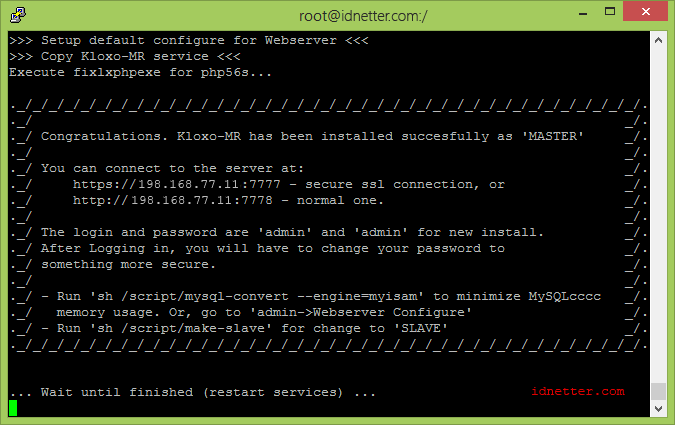
Tampilan ketika berhasil
cara Install Kloxo-MR

Setelah selesai buka browser, akses : http://ip:7777 login dengan user:admin, password: admin

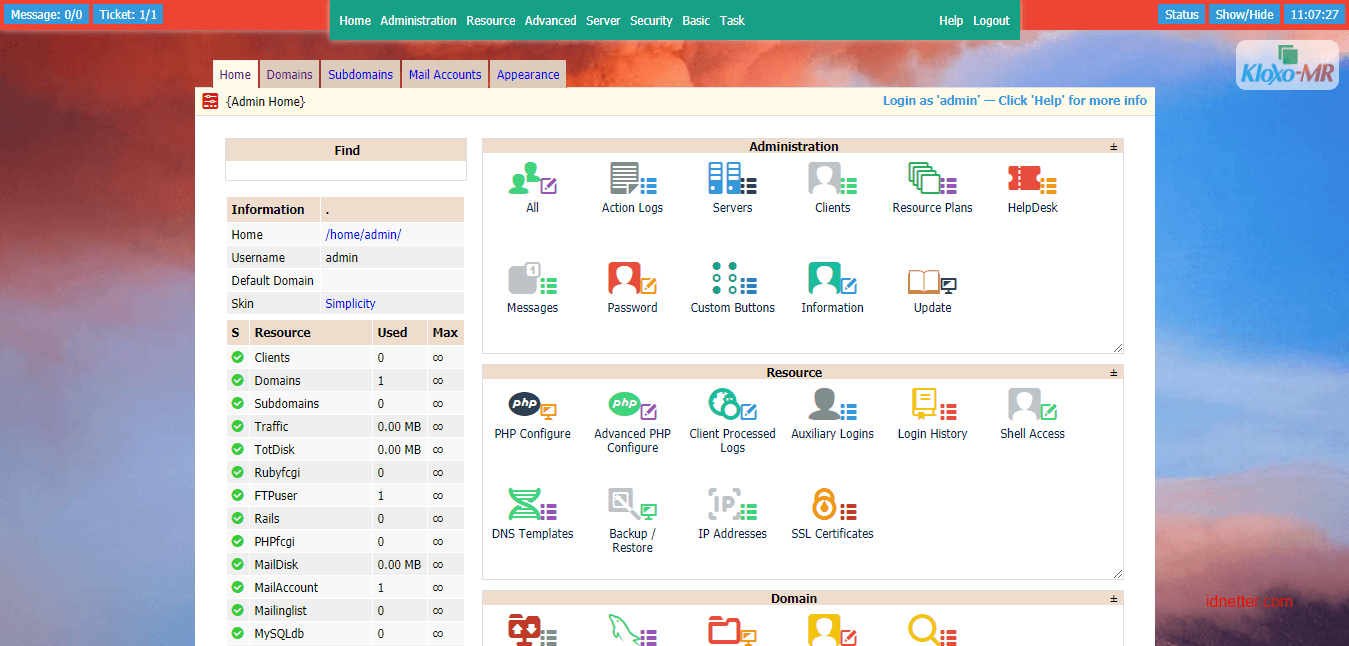
Screenshot

Dan ketika masuk, GlembarrrRR )))))))). Banyak kali menunya bukan?
Kloxo-MR demo main page


Fitur Kloxo-MR

Fiturnya Kloxo-MR banyak atau mungkin bisa dibilang sangat sangat banyak :), diantaranya adalah sebagai berikut:
  • Billing: AWBS, WHMCS, HostBill, TheHostingTool, AccountLab Plus, Blesta and BoxBilling (note: claim by billing’s author)
  • Web server: Nginx, Nginx-Proxy and Lighttpd-proxy, Hiawatha, Hiawatha-proxy and Httpd 24, beside Httpd and Lighttpd; also Dual and Multiple Web server *)
  • Webcache server: Squid, Varnish and ATS *)
  • Php: Dual-php with php 5.3/5.4 as primary and php 5.2 as secondary; multiple-php *)
  • PHP-type for Apache: php-fpm_worker/_event and fcgid_worker/_event; beside mod_php/_ruid2/_itk and suphp/_worker/_event
  • Mail server: qmail-toaster instead special qmail (in progress: change from courier-imap to dovecot as imap/pop3) *)
  • Database: MySQL or MariaDB *)
  • Database Manager: PHPMyAdmin; Adminer, MyWebSql and SqlBuddy as additional **)
  • Webmail: Afterlogic Webmail Lite, Telaen, Squirrelmail, Roundcube and Rainloop; Horde and T-Dah dropped
  • FTP server: Pure-ftpd
  • DNS Server: Bind and Djbdns; add Powerdns, MaraDNS, NSD, myDNS and Yadifa *)
  • Addons: ClamAV, Spamassassin/Bogofilter/Spamdyke, RKHunter and MalDetect
  • Free SSL: Let’s Encrypt (via letsencrypt/certbot-auto and acme.sh) and StartAPI *)
  • Fixed many bugs of Kloxo Official (including security issues)
  • And many more!

Selamat mencoba.